Daftar Isi +
Mengetik chat panjang di HP memang melelahkan. Dengan GB WhatsApp Web, Anda bisa membalas pesan dari browser di laptop atau PC sementara akun tetap berjalan di HP. Fitur ini sama dengan WhatsApp Web resmi — hanya saja akun utamanya ada di GB WhatsApp. Berikut cara menghubungkannya, fitur apa saja yang tersedia, dan cara mengatasi masalah umum.
Apa yang Dibutuhkan?
- GB WhatsApp versi terbaru di HP Android (lihat Cara Update GB WhatsApp ke Versi Terbaru Tanpa Kehilangan Chat).
- Koneksi internet di HP dan komputer.
- Browser modern: Chrome, Edge, Firefox, atau Safari versi terbaru.
- HP di dekat Anda untuk memindai kode QR pertama kali.
Cara Menghubungkan GB WhatsApp Web
- Di komputer, buka web.whatsapp.com di browser.
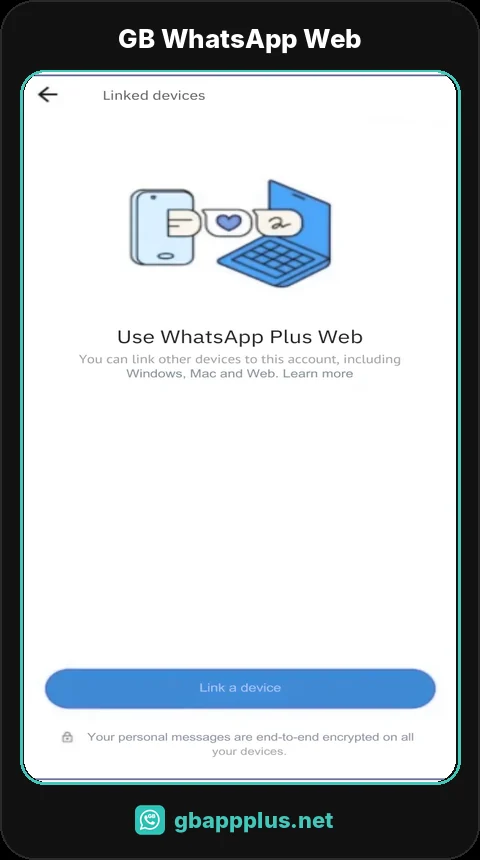
- Di HP, buka GB WhatsApp dan ketuk menu tiga titik → Perangkat tertaut.
- Ketuk Tautkan perangkat. Jika diminta, buka kunci dengan sidik jari atau PIN.
- Arahkan kamera HP ke kode QR di layar komputer.
- Tunggu beberapa detik sampai chat Anda muncul di browser.
Tips: Tidak bisa memindai QR? Di layar web.whatsapp.com pilih Tautkan dengan nomor telepon, lalu masukkan kode 8 digit yang muncul di komputer ke HP Anda.
Fitur yang Tersedia di GB WhatsApp Web
| Kategori | Tersedia |
|---|---|
| Pesan | Teks, emoji, stiker, GIF, balas, teruskan, format teks |
| Media | Kirim/unduh foto, video, dokumen; seret dan lepas file |
| Kelola chat | Arsipkan, pin, bisukan, hapus, tandai belum dibaca, cari |
| Grup | Kirim pesan, buat grup, kelola anggota (jika admin) |
| Status | Melihat dan membuat status (tergantung versi browser) |
Fitur yang Tidak Tersedia di Web
Fitur khas mod — tema GB, sembunyikan online, anti hapus pesan, bekukan terakhir dilihat — hanya berjalan di aplikasi Android. Di browser, Anda mendapat tampilan WhatsApp Web standar. Artinya, saat Anda mengetik dari web, kontak bisa melihat status "online" Anda. Jika privasi itu penting, pertimbangkan menjalankan GB WhatsApp lewat emulator seperti dijelaskan di Cara Download dan Instal GB WhatsApp untuk PC & Laptop (Windows 10/11).
Mengelola Perangkat Tertaut
Anda bisa menautkan hingga 4 perangkat sekaligus. Untuk keamanan, periksa daftar ini secara rutin:
- Buka menu tiga titik → Perangkat tertaut.
- Ketuk perangkat yang tidak Anda kenali.
- Pilih Keluar.
Masalah Umum dan Solusinya
| Masalah | Solusi |
|---|---|
| QR code tidak terbaca | Bersihkan kamera, perbesar layar browser, atau pakai tautan dengan nomor telepon |
| Pesan tidak sinkron | Muat ulang halaman, pastikan HP tetap online |
| "Perangkat tertaut gagal" | Update GB WhatsApp ke versi terbaru, lalu coba lagi |
| Unggah file gagal | Periksa ukuran file (web dibatasi sekitar 2 GB untuk dokumen) dan koneksi |
| Sering keluar sendiri | Jangan bersihkan cookie browser; jangan pakai mode penyamaran |
Tips Keamanan
- Jangan login di komputer umum atau warnet; jika terpaksa, selalu keluar setelah selesai.
- Jangan pernah membagikan screenshot kode QR.
- Aktifkan verifikasi dua langkah — lihat Fitur Privasi dan Keamanan GB WhatsApp: Daftar Lengkap & Cara Mengaktifkan.
- Kunci layar komputer saat ditinggal.
Pertanyaan yang Sering Diajukan (FAQ)
Apakah GB WhatsApp bisa dipakai di WhatsApp Web?
Bisa. Buka web.whatsapp.com di komputer lalu tautkan dari menu Perangkat tertaut di GB WhatsApp, sama seperti WhatsApp resmi.
Apakah fitur sembunyikan online berlaku di WhatsApp Web?
Tidak. Fitur privasi khas GB WhatsApp hanya bekerja di aplikasi Android. Di browser, status online Anda bisa terlihat.
Berapa banyak perangkat yang bisa ditautkan?
Hingga empat perangkat tertaut sekaligus, selain HP utama.

Ditulis oleh Tim Redaksi GBAppPlus
Kami menguji setiap versi baru GB WhatsApp dan memperbarui panduan ketika fitur atau menu berubah. Kenali tim kami.